

基本のクローゼット作成
衣装とアクセサリーを管理する基本クローゼットの設定方法を説明します。
チュートリアル
- クローゼットのカテゴリ(例: 服、ヘア、アクセサリー)を表すオブジェクトを作成します。
アバターオブジェクトを右クリックして
Create Emptyを選択してください。
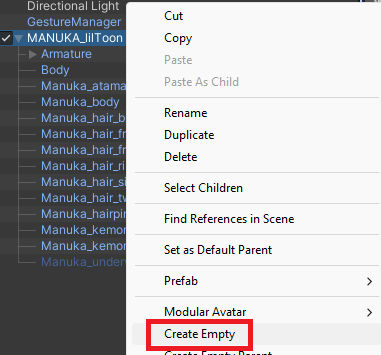
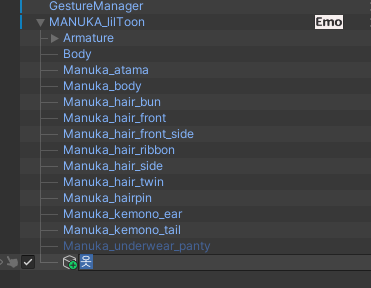
- 新しく作成したオブジェクト名を用途に合わせて変更します。
このドキュメントでは例として
服を使用します。
- アバターに衣装を追加し、着用状態にします。 この例ではModular Avatarを使った構成で説明します。
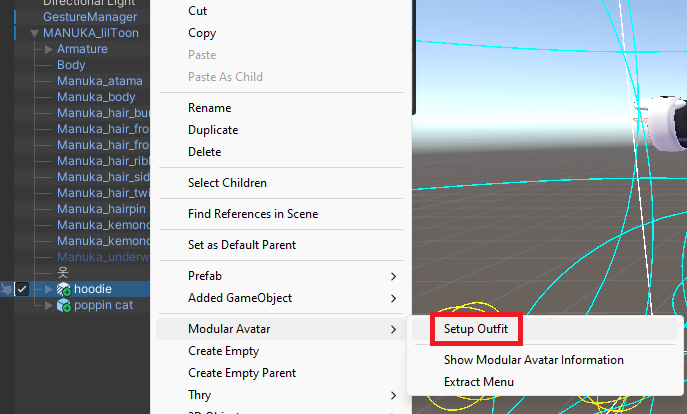
- 着用した衣装オブジェクトを、先ほど作成した
服オブジェクトの下へ移動します。
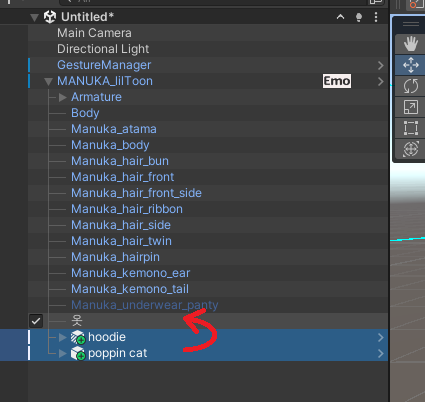
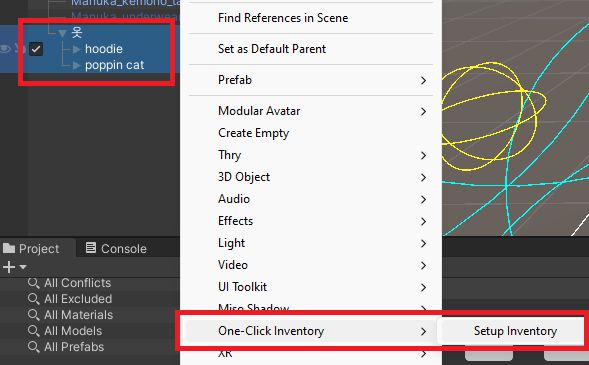
服オブジェクトと衣装オブジェクトを同時に選択し、 右クリックメニューからOne-Click Inventory/Setup Inventoryを実行します。
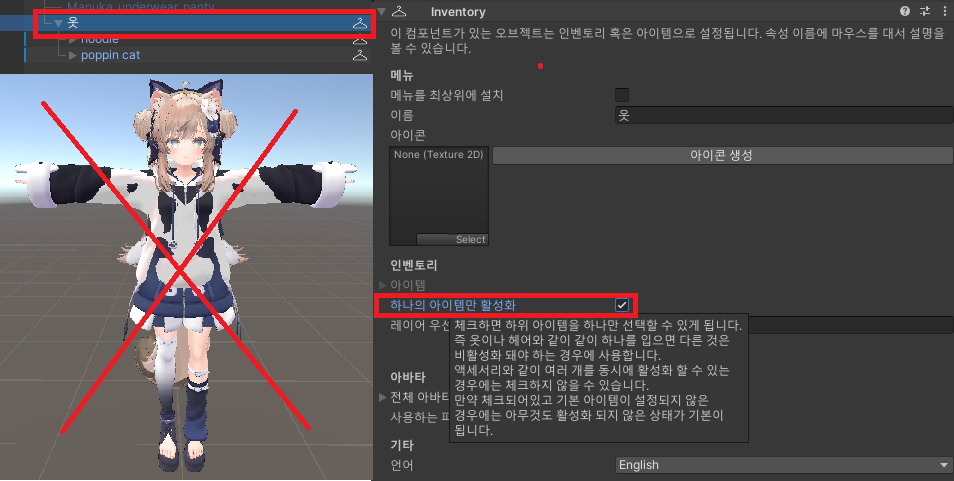
服オブジェクトを選択し、Inspectorで[Enable only one item]を有効にします。 衣装カテゴリは複数同時に有効だと見た目が重なることが多いため、通常は単一有効が適しています。
従来のクローゼットシステムでいうと、int方式のクローゼットに近い動作です。
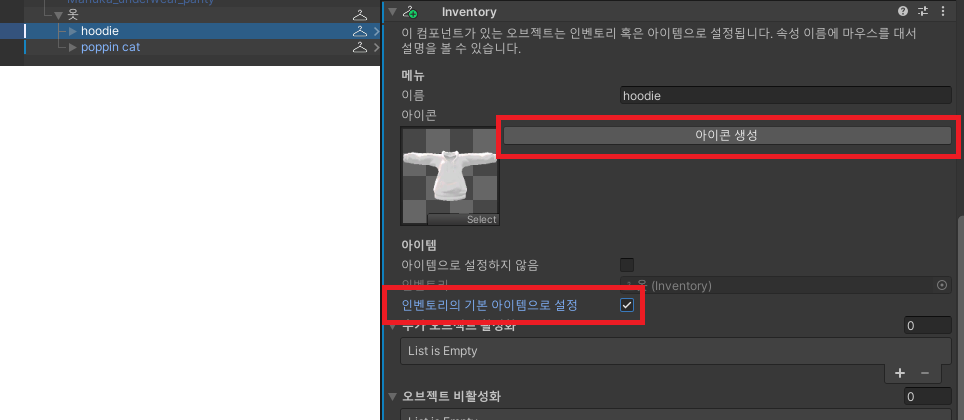
- 衣装のうち1つを選び、Inspectorで
[Generate icon]を押した後、[Set as default item of inventory]をチェックします。 デフォルトアイテムを指定しないと、初期状態で衣装が無効になる場合があります。
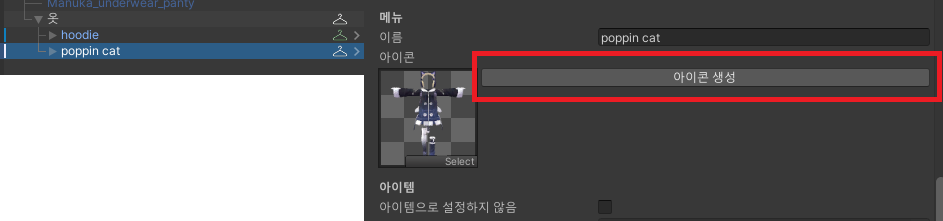
- 残りの衣装も同じ方法で
[Generate icon]を押してアイコンを作成します。
- 設定が終わったら、Gesture EmulatorまたはVRChatアップロードで動作を確認します。
注意事項(必読)
One Click Inventoryを安定して使うには、アバターのWrite Defaultsを ON にしておくことを推奨します。
OFF の場合、一部の切り替え/復元動作が意図どおりに動かないことがあります。
Write Defaultsの管理が難しい場合は VRCFury を利用できます。
VRCFury公式ドキュメントを参考にインストール後、
アバターに [Fix Write Defaults] コンポーネントを追加し、[Force On] に設定してください。
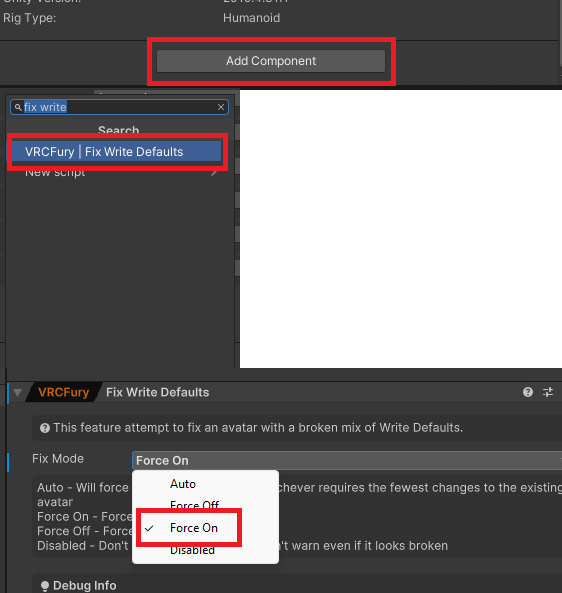
Write Defaultsに関する追加情報:
https://creators.vrchat.com/avatars/
追加情報
One Click Inventoryは非破壊で動作します。
設定はPlayモード実行時またはアップロード時に適用され、必要であれば追加された [Inventory] コンポーネントを削除して元に戻せます。
最終更新