

기본 옷장 만들기
옷과 액세서리를 관리하는 기본 옷장 설정 방법을 설명합니다.
튜토리얼
- 옷장 분류(예: 옷, 헤어, 액세서리)를 나타낼 오브젝트를 만듭니다.
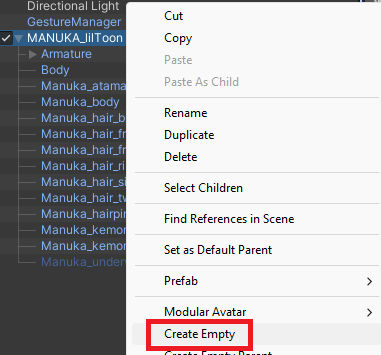
아바타 오브젝트를 오른쪽 클릭한 뒤
Create Empty를 선택하세요.
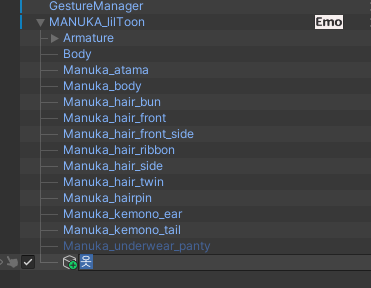
- 새로 만든 오브젝트 이름을 용도에 맞게 변경합니다.
이 문서에서는 예시로
옷을 사용합니다.
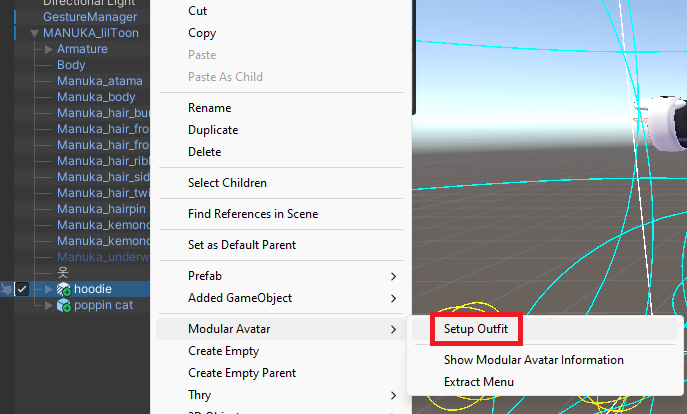
- 아바타에 의상을 추가해 착용 상태로 만듭니다. 이 예시는 Modular Avatar 사용을 기준으로 설명합니다.
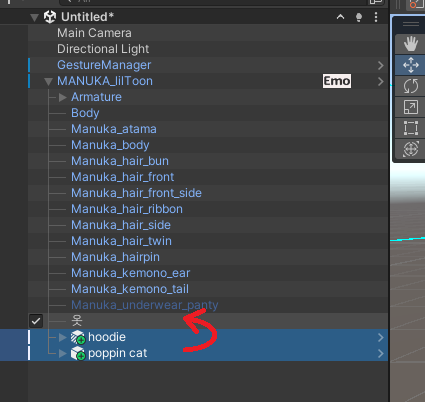
- 착용한 의상 오브젝트를 앞에서 만든
옷오브젝트 아래로 이동합니다.
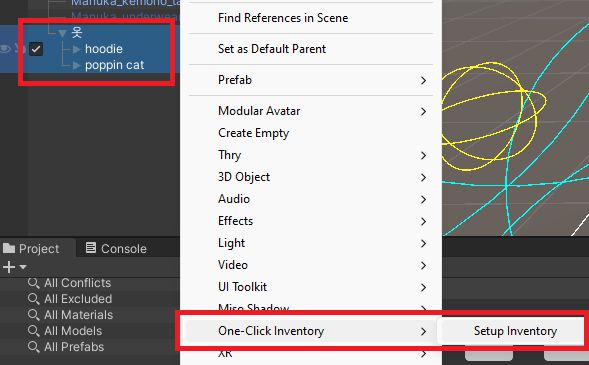
옷오브젝트와 의상 오브젝트를 함께 선택한 뒤, 오른쪽 클릭 메뉴에서One Click Inventory/Setup Inventory를 실행합니다.
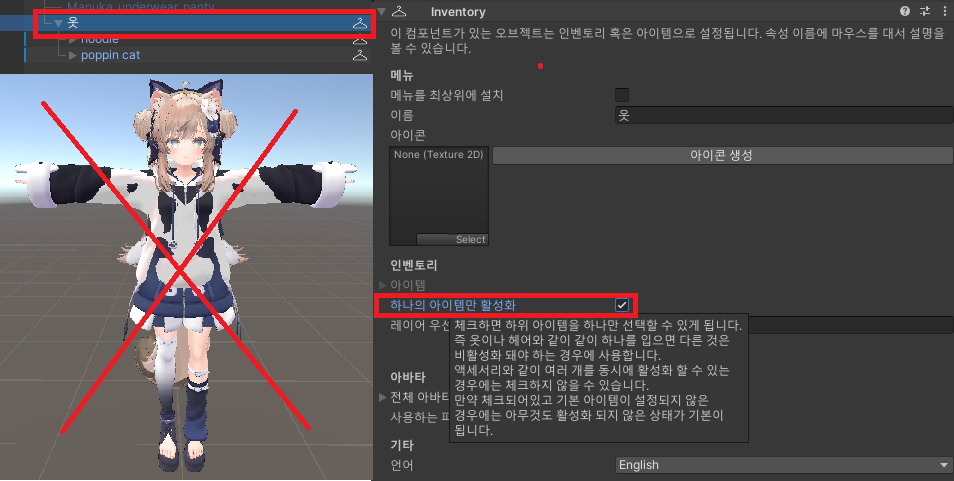
옷오브젝트를 선택하고 Inspector에서[하나의 아이템만 활성화]를 켭니다. 의상 카테고리는 동시에 여러 개가 활성화되면 겹쳐 보일 수 있으므로, 보통 단일 활성화가 적합합니다.
참고로, 기존 옷장 시스템 기준으로는 int 옷장과 유사한 동작입니다.
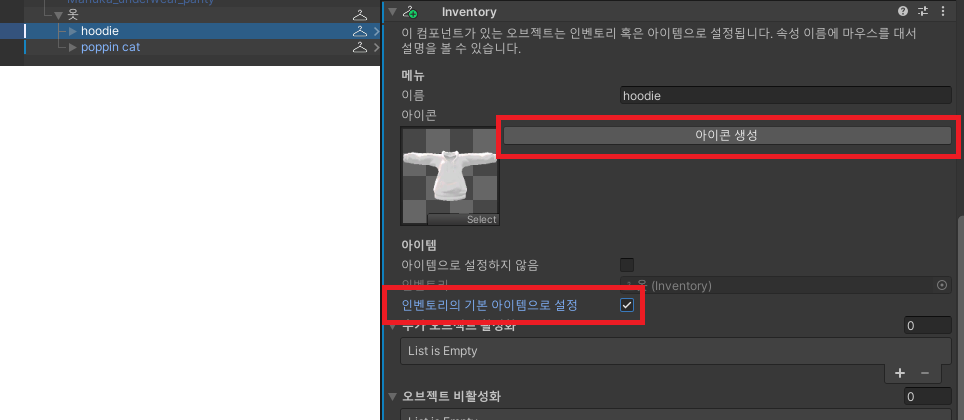
- 의상 중 하나를 선택하고 Inspector에서
[아이콘 생성]을 누른 뒤,[인벤토리의 기본 아이템으로 설정]을 체크합니다. 기본 아이템을 지정하지 않으면 기본 상태에서 의상이 비활성화된 상태가 될 수 있습니다.
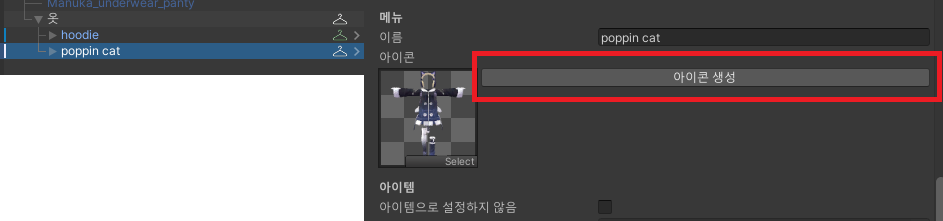
- 나머지 의상도 같은 방식으로
[아이콘 생성]을 눌러 아이콘을 만듭니다.
- 설정이 끝났다면 Gesture Emulator 또는 VRChat 업로드로 동작을 확인합니다.
주의사항 (필독)
One Click Inventory를 안정적으로 사용하려면 아바타의 Write Defaults를 ON으로 유지하는 것을 권장합니다.
OFF일 때는 일부 전환/복원 동작이 의도대로 동작하지 않을 수 있습니다.
Write Defaults 설정을 직접 관리하기 어렵다면 VRCFury를 사용할 수 있습니다.
VRCFury 공식 문서를 참고해 설치한 뒤,
아바타에 [Fix Write Defaults] 컴포넌트를 추가하고 [Force On]으로 설정하세요.
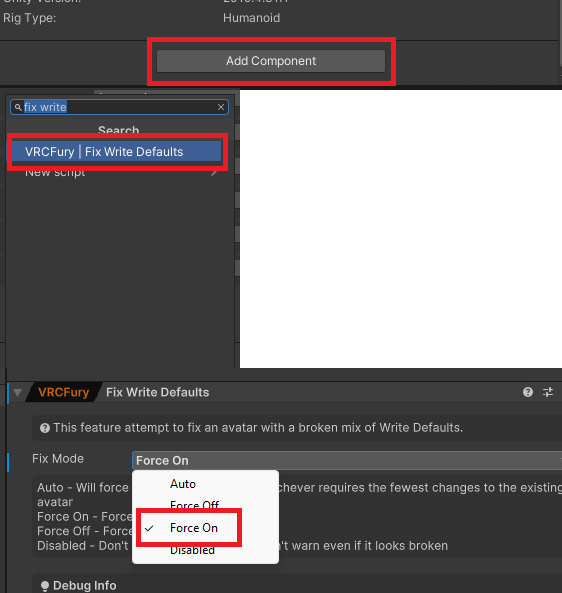
Write Defaults 관련 추가 정보:
https://creators.vrchat.com/avatars/
추가 정보
One Click Inventory는 비파괴적으로 동작합니다.
설정은 Play 모드 실행 또는 업로드 시점에 적용되며, 필요하면 추가된 [Inventory] 컴포넌트를 제거해 원상복구할 수 있습니다.
최종 업데이트